发票管理
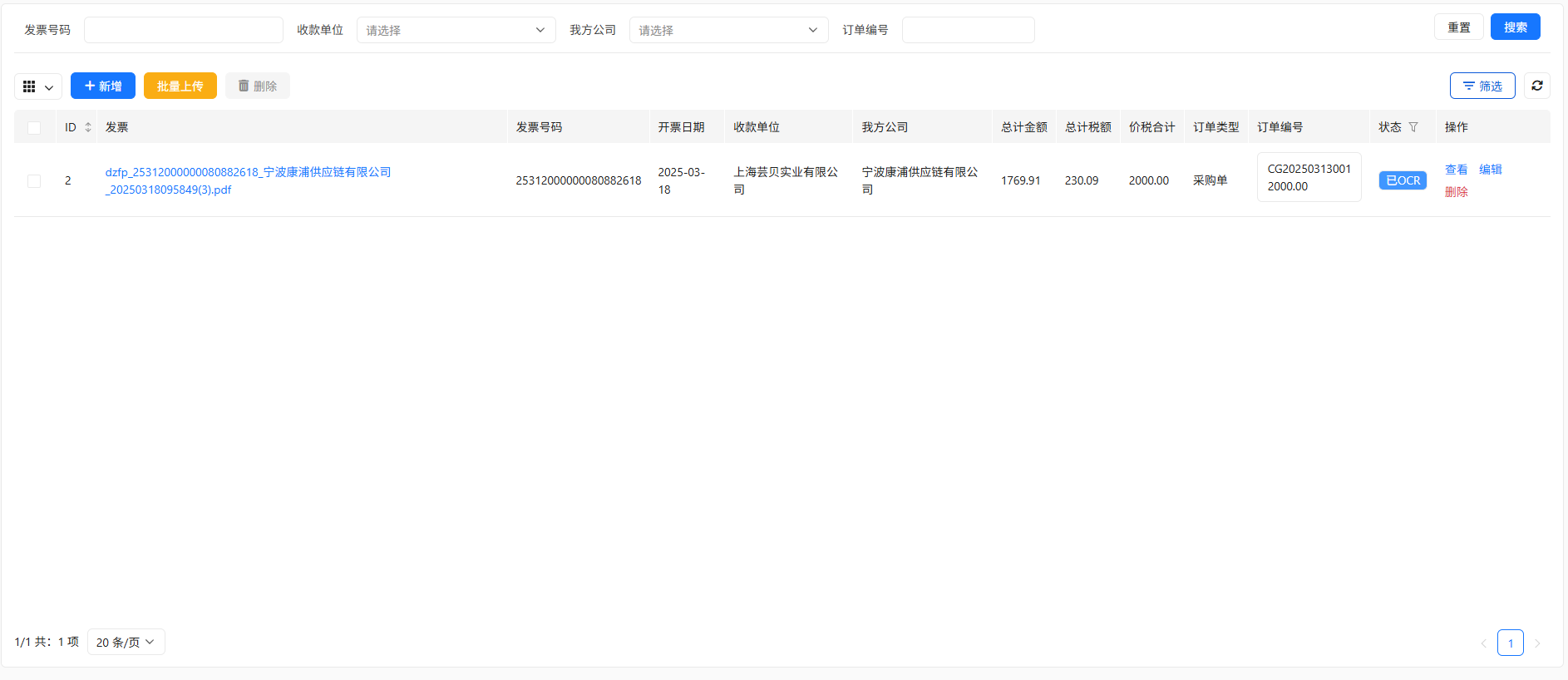
用于管理发票(目前仅系统内采购订单的发票),提供发票上传、自动识别及关联采购单等功能。
一、功能区域说明
1. 筛选栏
用于精确筛选发票数据,包含以下条件:
- 发票号码:输入发票号码筛选。
- 收款单位:下拉选择供应商开户名称。
- 我方公司:下拉选择我方公司。
- 订单编号:输入采购单编号筛选。
按钮操作:
重置:清空所有筛选条件。搜索:根据条件进行查询。
2. 工具栏
新增:上传单张发票并识别。批量上传:上传多张发票稍后识别。
3. 操作栏(列表右侧)
查看:进入发票详情页面。编辑:修改发票内容(需权限)。删除:删除发票记录(需权限)。
二、常见操作流程
1.新增
- 点击【新增】按钮;
- 在弹出框中点击文件上传,上传发票文件;
- 点击【确认】后提交,系统会自动识别发票内容。
2.查看
点击【查看】,进入发票详情页查看完整信息。
3.编辑
- 点击【编辑】;
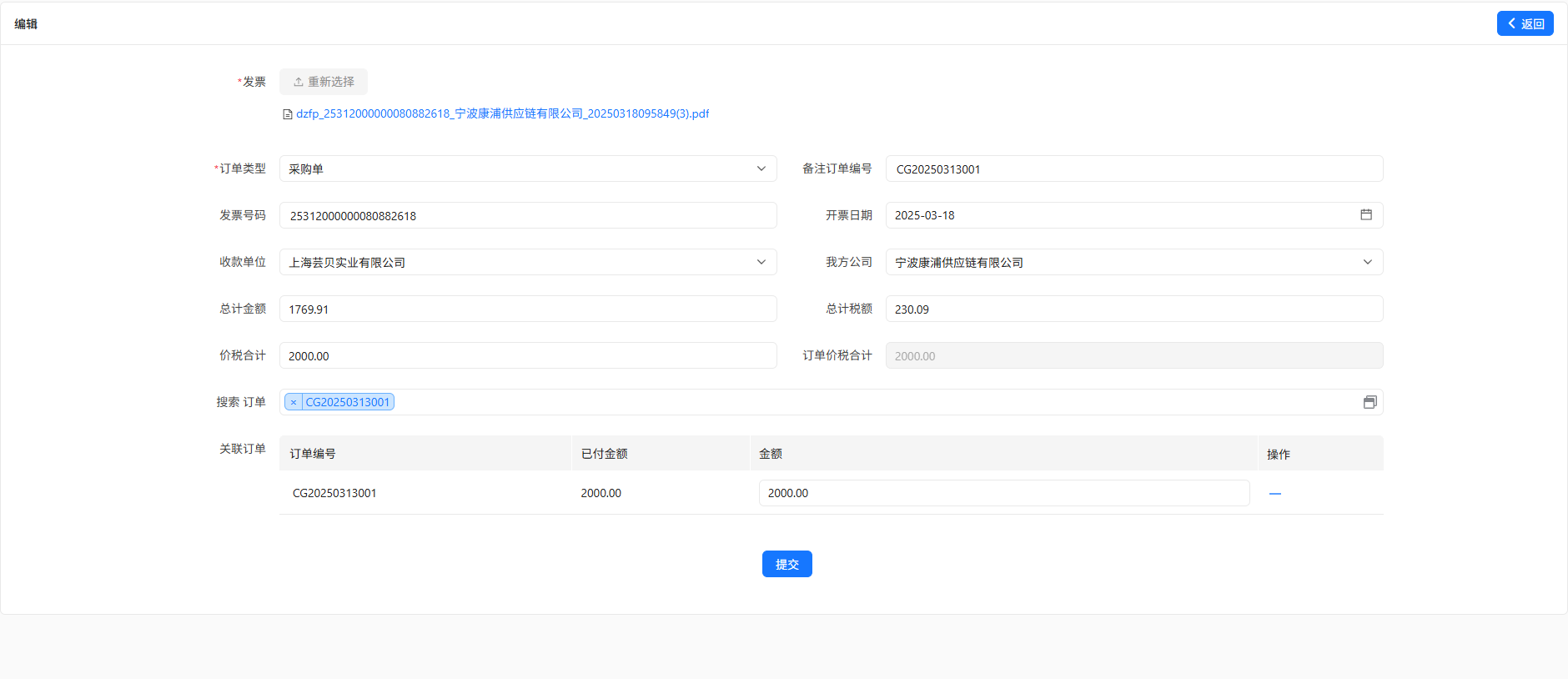
- 修改发票信息以及关联采购单的开票金额;
- 点击【确认】。
三、其他
- 发票上传后会自动识别发票号码、开票日期、购买方(供应商)、销售方(我放公司)、金额、税额等信息;
- 购买方、销售方需和系统内的名称完全一致才能关联;
- 若自动识别有误,可手动修改;
- 发票备注栏若有 合同编号:POXXXXXXXX 信息会尝试自动关联采购单,若未关联成功,可手动关联。