采购订单
用于管理采购订单,提供订单创建、查看、审批、付款、入库及销单等功能。
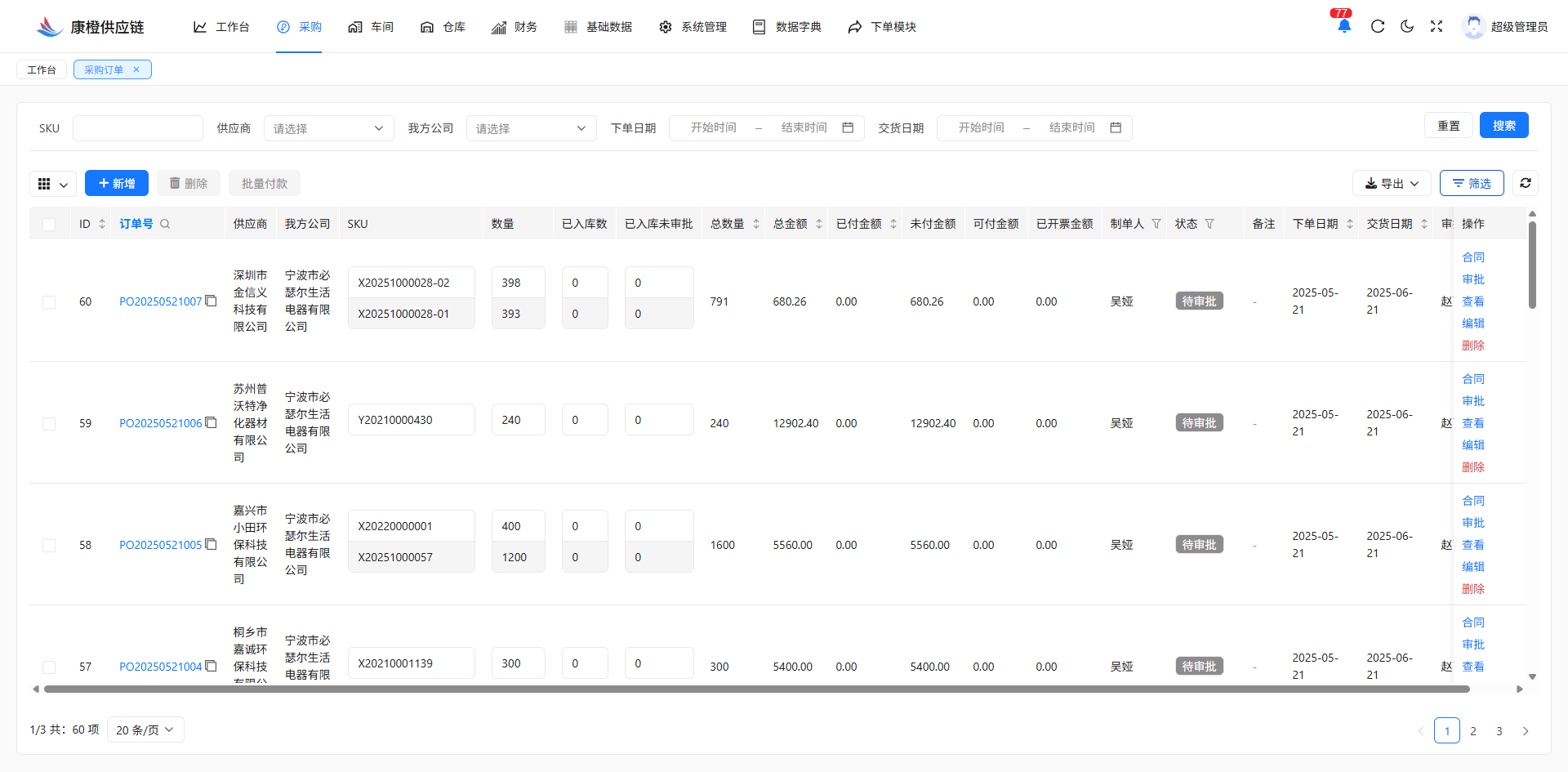
一、功能区域说明
1. 筛选栏
用于精确筛选采购订单数据,包含以下条件:
- SKU:输入 SKU 或商品名称筛选。
- 供应商:下拉选择供应商名称。
- 我方公司:下拉选择我方公司。
- 下单日期:选择起止下单时间。
- 交货日期:选择起止交货时间。
按钮操作:
重置:清空所有筛选条件。搜索:根据条件进行查询。
2. 工具栏
新增:新增采购订单。删除:批量删除选中订单(需勾选)。批量付款:对选中订单进行统一付款申请(需勾选)。
3. 操作栏(列表右侧)
合同:查看或打印该订单的采购合同。审批:审批订单(需权限)。查看:进入订单详情页面。编辑:修改订单内容(需权限)。删除:删除订单记录(需权限)。入库:采购商品收货入库,审批通过后才显示。付款申请:申请付款,审批通过后且可付金额大于零时显示。付款比例:修改首付比例或者预付款比例(需权限)。销单:用于订单审批通过后需要减少采购数量,包括退货退款; 有已入库未审批或申请付款未支付时,无法销单。发票:若已上传对应采购单的发票,可跳转到财务-发票管理页面,查看发票详情。
二、常见操作流程
1.新增
- 点击【新增】按钮;
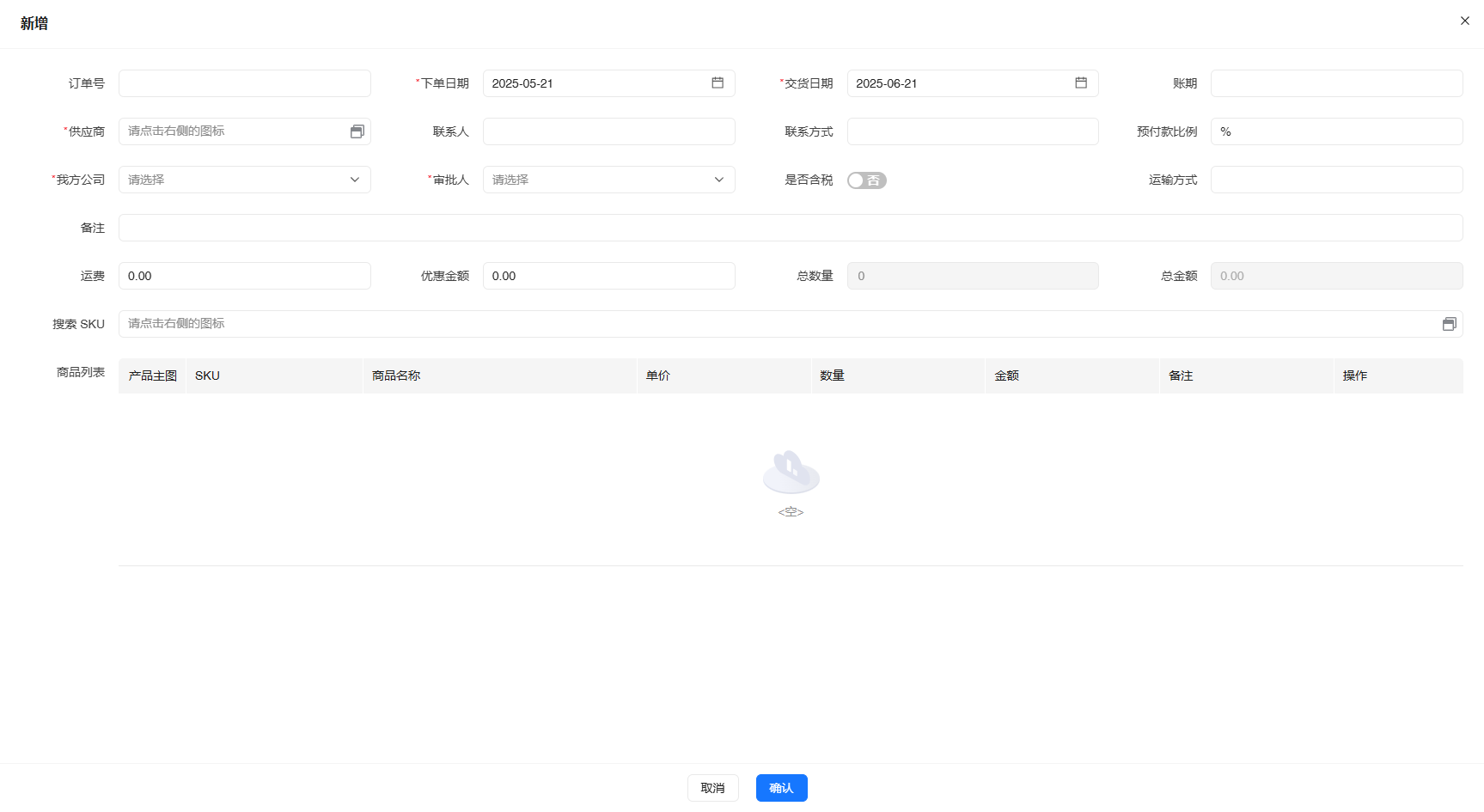
- 在弹出框中输入供应商,我方公司,SKU,数量,价格,交货日期等;
- 点击【确认】后提交审批。
2.查看
点击【查看】,进入订单详情页查看完整信息。
3.编辑
- 点击【编辑】;
- 修改内容;
- 点击【确认】。
4.审批
- 点击【审批】按钮;
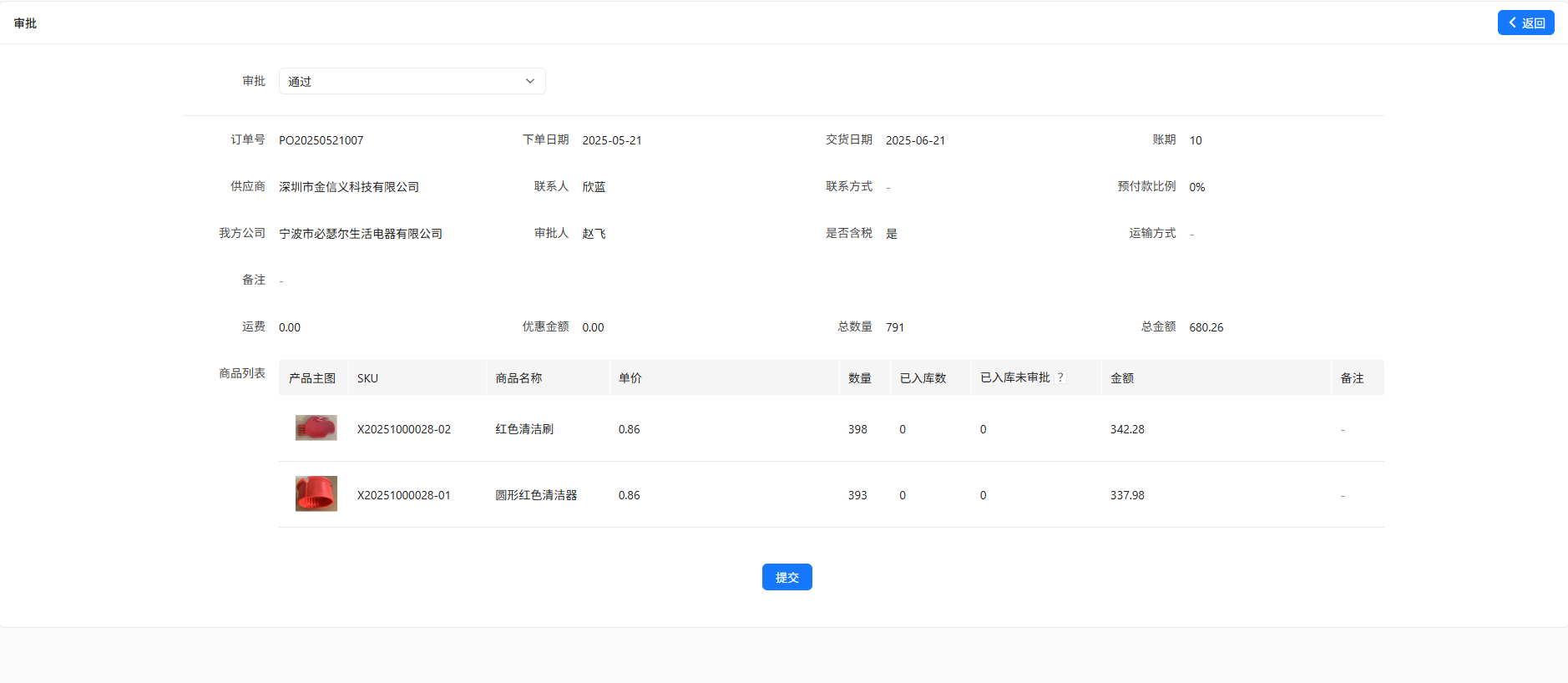
- 选取 通过 或 不通过;
- 点击【确认】。
5.入库
- 点击【入库】;
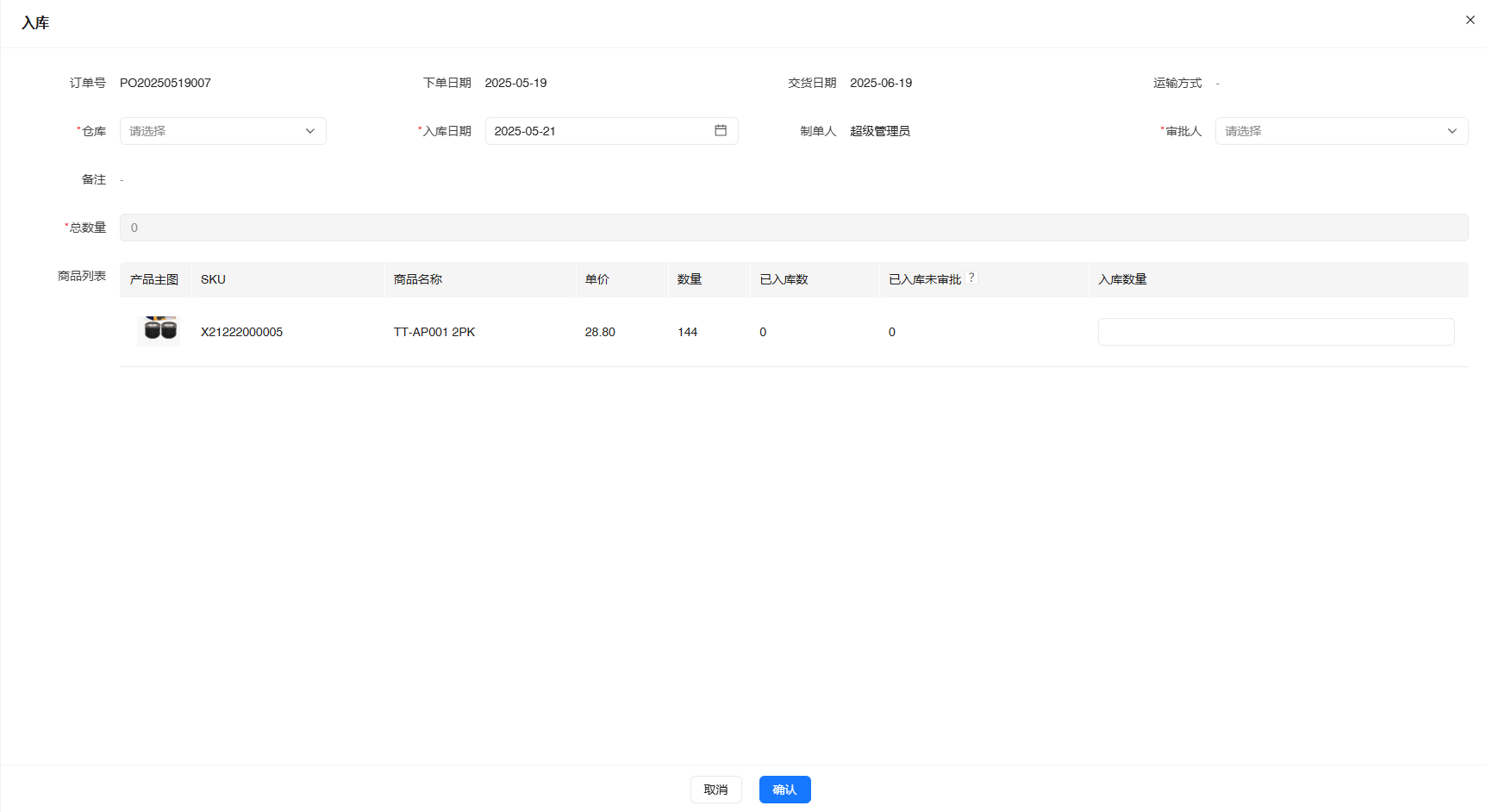
- 在弹出框中选择对应仓库,填写入库日期,选择审批人,入库数量;
- 点击【确认】。
6.批量付款
- 勾选多个订单;
- 点击【批量付款】按钮;
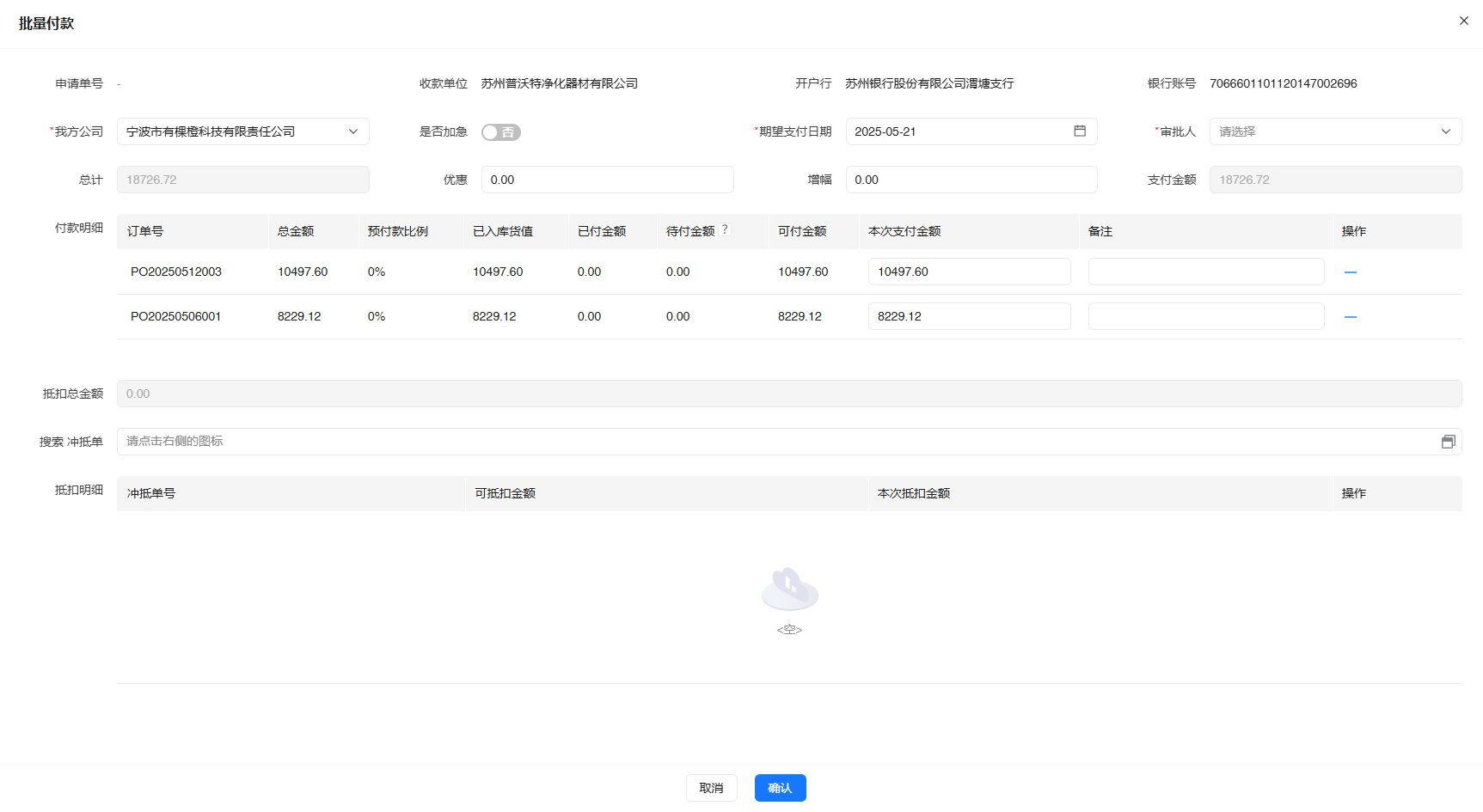
- 选择我方公司(开票抬头),期望支付日期,审批人,本次支付金额,冲抵单(若有);
- 点击【确认】。
7.销单
- 点击【销单】按钮;
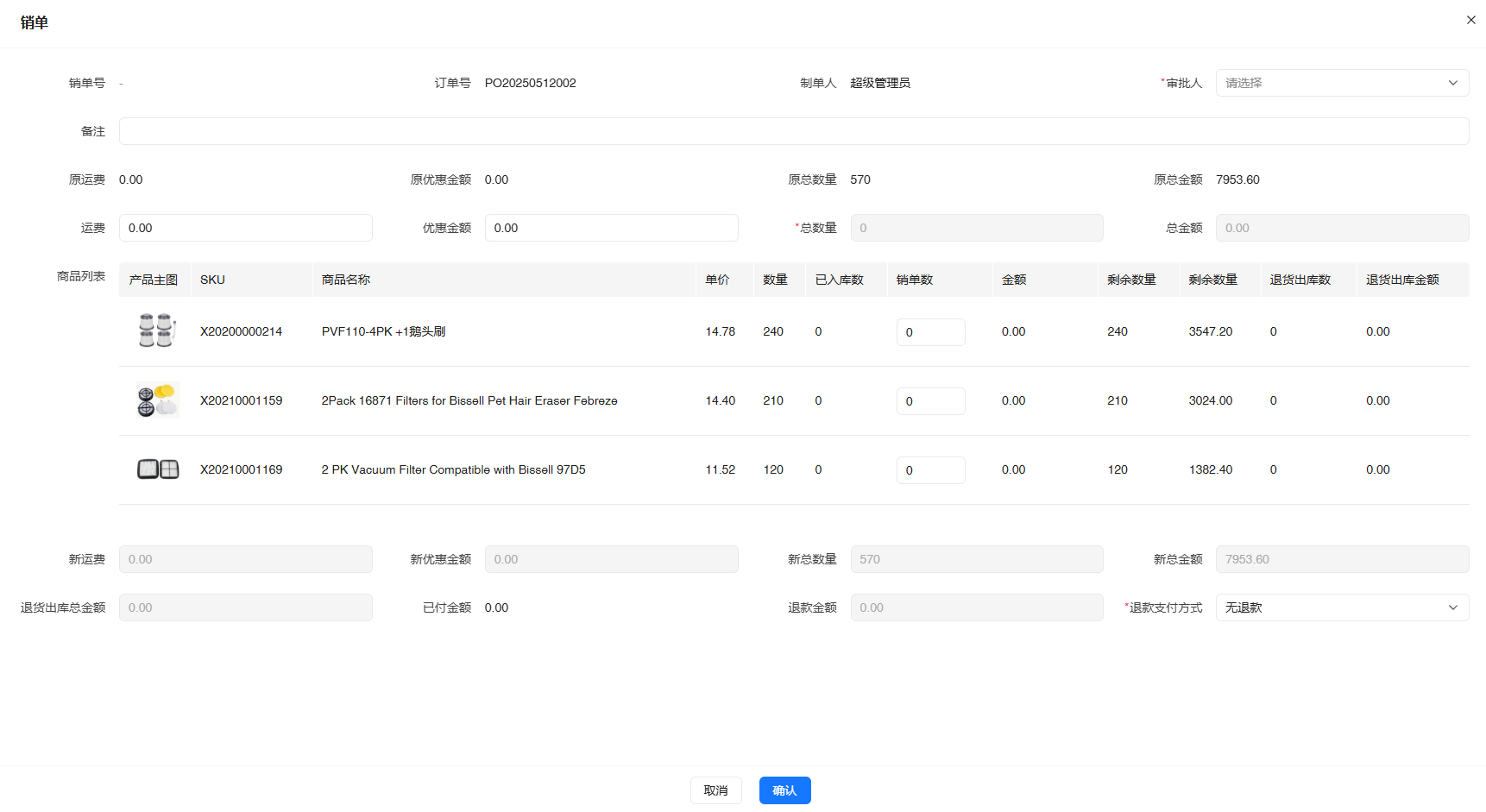
- 选择审批人,输入销单数量以及对应的运费和优惠,若退款金额大于 0 时需要选择退款支付方式,具体计算规则见 采购销单-销单相关数量金额计算逻辑;
- 点击【确认】。
三、订单状态说明
| 状态 | 含义说明 |
|---|---|
| 待审批 | 刚创建,正在等待审批 |
| 待入库 | 审批完成,可进行付款、入库等后续操作 |
| 部分入库 | 订单商品部分已入库 |
| 全部入库 | 商品全部完成入库 |
| 已完成 | 完成付款、入库等流程 |
四、其他
1. 可付金额计算逻辑
订单总金额: 商品总价 + 运费 - 优惠金额已支付金额: 已提交付款申请并已支付的总金额待支付金额: 已提交付款申请还未支付的总金额预付款比例: 收货入库前可付金额与总金额之比(由财务在供应商列表维护)首付比例: 第一次付款金额与总金额之比(由采购维护)本次付款比例: 若是第一次支付且首付比例小于等于预付款比例,则取首付比例,否则取预付款比例
可付金额 =
  订单总金额 * (1 - 已入库商品总价 / 商品总价) * 本次付款比例

  + 订单总金额 * (已入库商品总价 / 商品总价)

  - 已支付金额 - 待支付金额
2. 应付时间计算逻辑
预付款应付时间: 预付款比例 > 0 的订单下单后5天总金额应付时间: 预付款比例 != 100 的订单预计交货日期或者首次收货日期 + 账期